Calendario de Califica: cómo usarlo paso a paso
Lo primero que tienes que saber, es que esta herramienta por el momento está disponible solo para docentes de primaria.
¿Por qué? porque un docente de primaria tiene que estar constantemente cambiando de materias, contenidos y clases: matemáticas en la mañana, ciencias luego y por la tarde comunicaciones. Nuestro objetivo es que este calendario les ayude a ordenar su trabajo y recuperar la paz mental.
¿Qué pasa si eres docente de primaria pero todavía no eliges tu grado? Tienes que tener esto configurado para poder usar el calendario. Para hacerlo, sigue estos simples pasos:
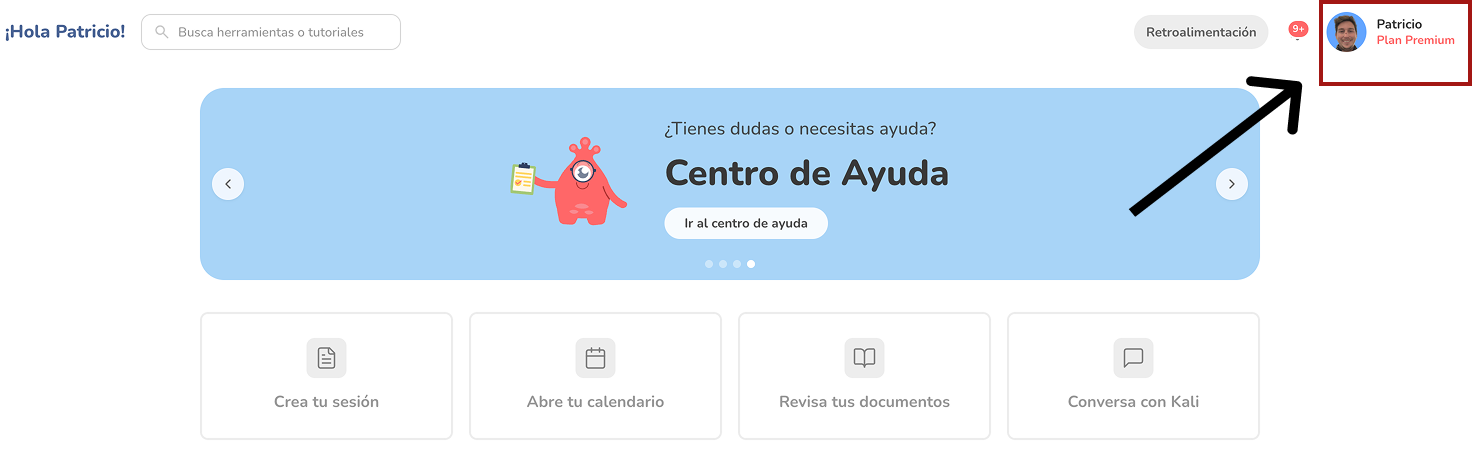
Anda a tu perfil, arriba a la derecha.
Ahora haz click en “Profesión”. Donde dice “Nivel educativo” escribe “Primaria” y donde dice “Grado”, escribe el grado que enseñas. Así la plataforma sabrá qué calendario mostrarte.
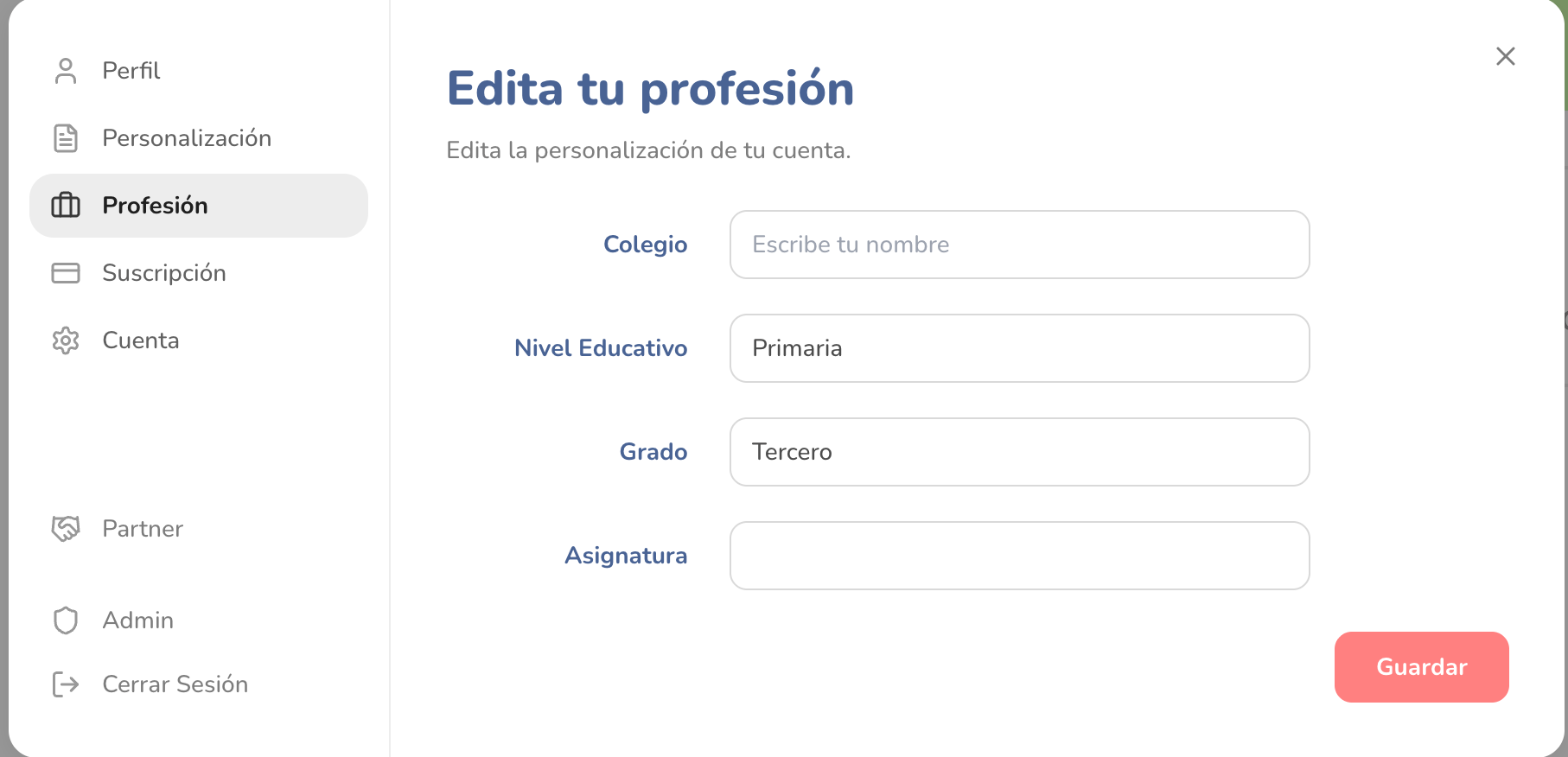
Dale a “Guardar” y ya estás listo para usar el Calendario!
Si prefieres, puedes ver un video de cómo funciona el Calendario aquí: Cómo usar el Calendario de Califica
Si prefieres leer esta guía, ahora vamos al calendario.
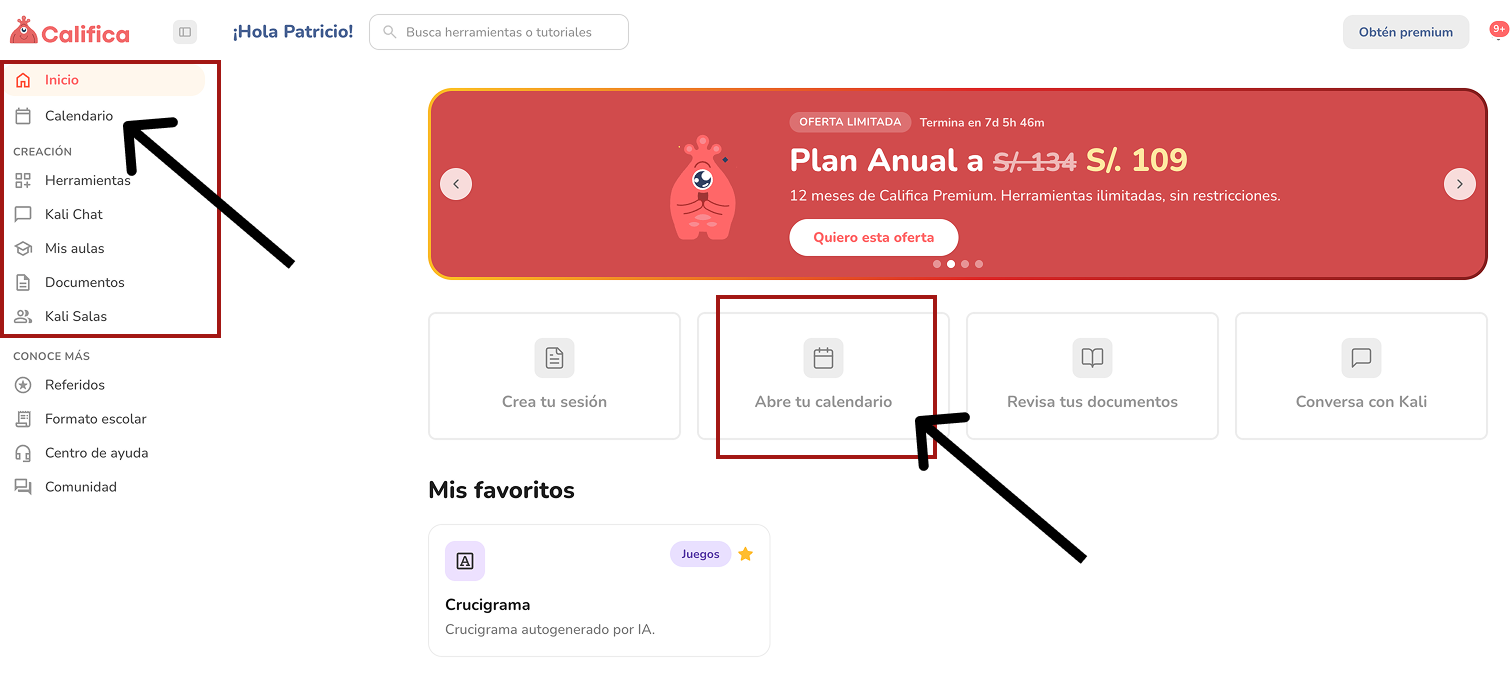
Paso 1: ingresa a tu cuenta y haz click donde dice “Calendario” en el menú de la izquierda, arriba. o También pueden ingresar haciendo click en el cuadrado que dice “Abre tu calendario”.
Paso 2: si es la primera vez que usas el calendario, verás una pequeña introducción que preparamos para ti, con las principales funciones. Puedes volver a revisar ese pequeño tutorial haciendo click en este ícono que está justo arriba del Calendario.
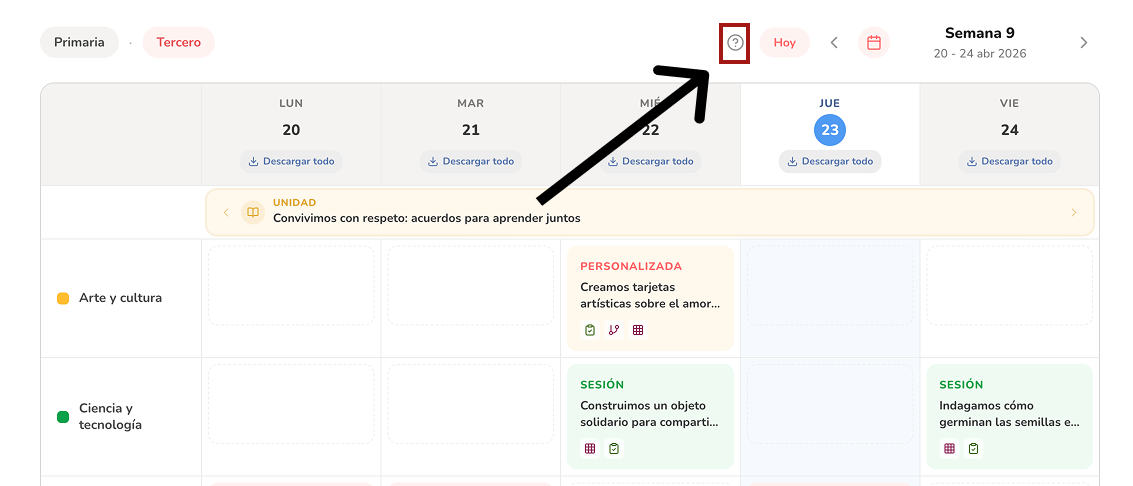
Paso 3: empieza a usarlo! Cuando entres a tu Calendario, vas a ver varias cosas. Aquí te las vamos nombrando una por una:
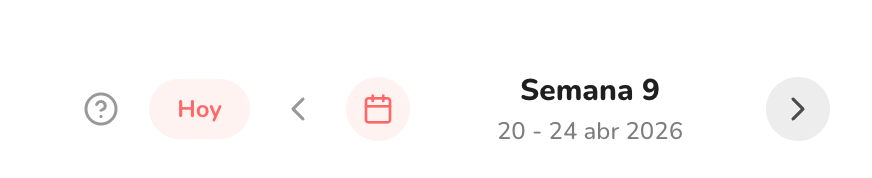
Semana: Aquí verás en qué semana del año vas. Puedes hacer click en las flechitas para cambiar de semana hacia atrás o adelante.
Días: estos son todos los días de la semana actual, considerando qué clase toca para ese día específico. Cada día tiene un botón que dice “Descargar todo”: así podrás descargar de una vez todas las clases correspondientes a ese día. ¿Qué encontrarás al presionar “Descargar todo”? una carpeta con cada clase (la sesión), su lista de cotejo y en algunos casos, una actividad.

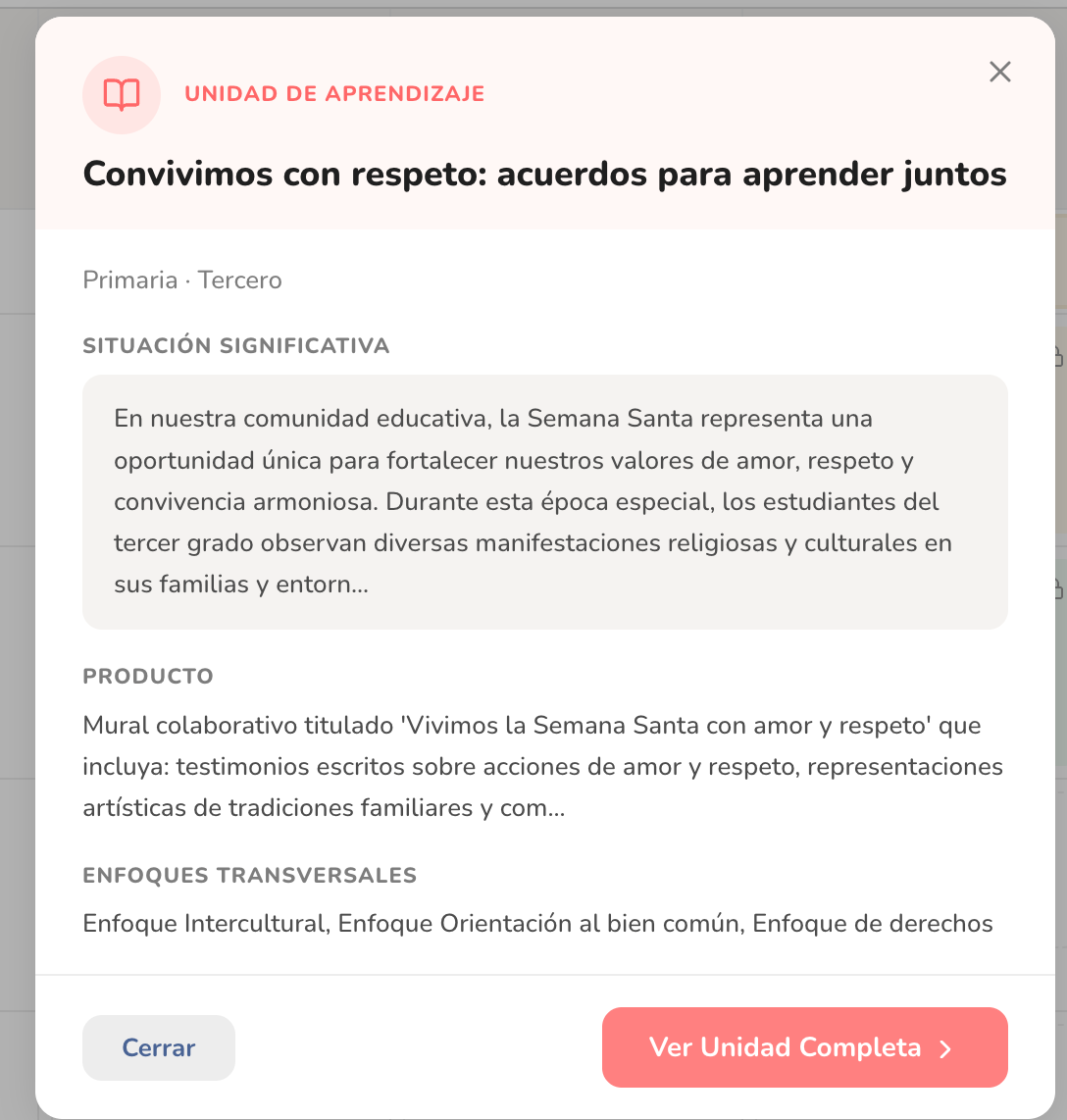
Debajo de los días verás en la unidad que corresponde a ese periodo del año. Cuando pase el tiempo la unidad cambiará sola a la siguiente.

Si haces click en la unidad podrás ver una descripción de la misma. Y ahí verás un botón que dice “Ver unidad completa”, con el que podrás revisarla en más detalle.
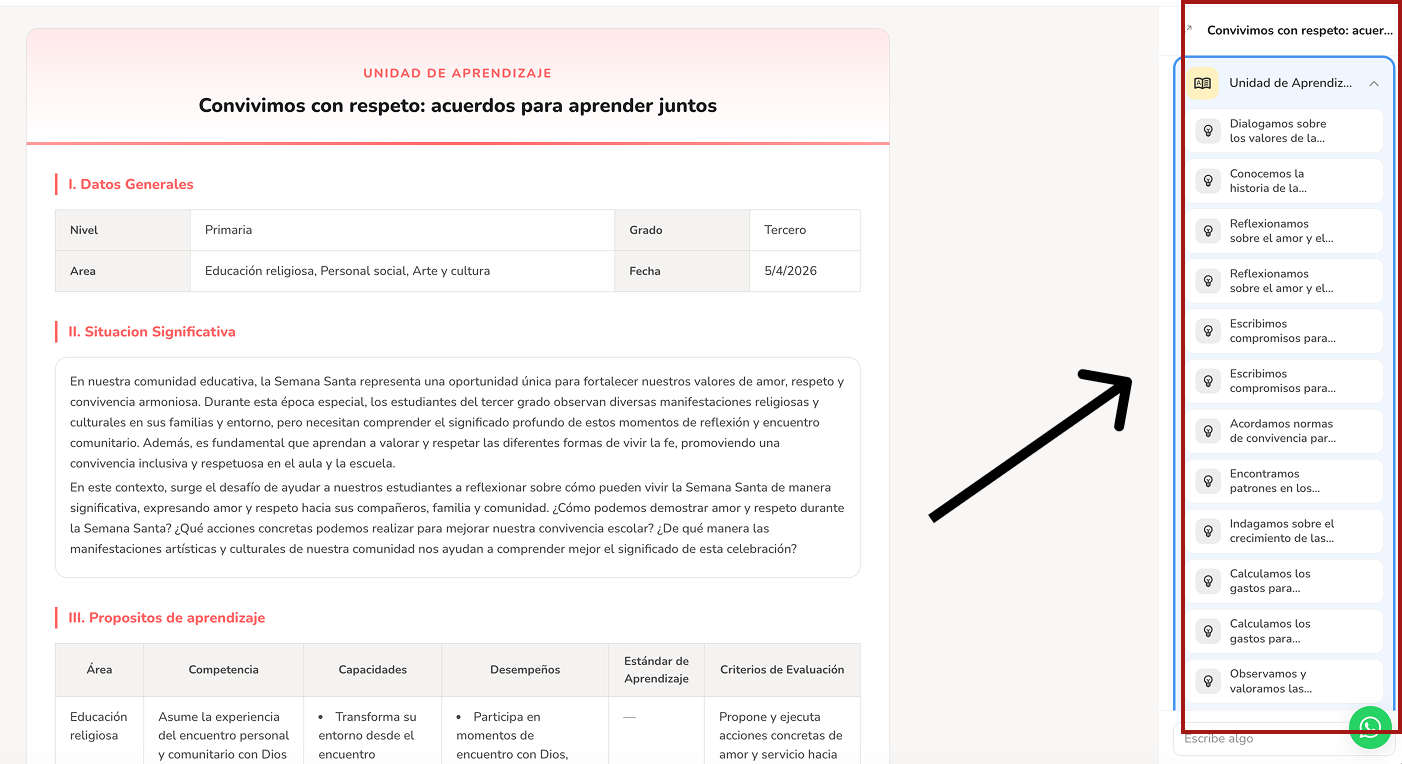
Si entras a “Ver Unidad Completa” encontrarás todas las sesiones que componen esa unidad en el menú de la derecha.
Volvamos a la página principal de la herramienta Calendario. Un poco más abajo de la unidad tienes el Calendario en sí mismo. En otras palabras, todas las clases de la semana según el currículo del MINEDU, organizadas por días y áreas.
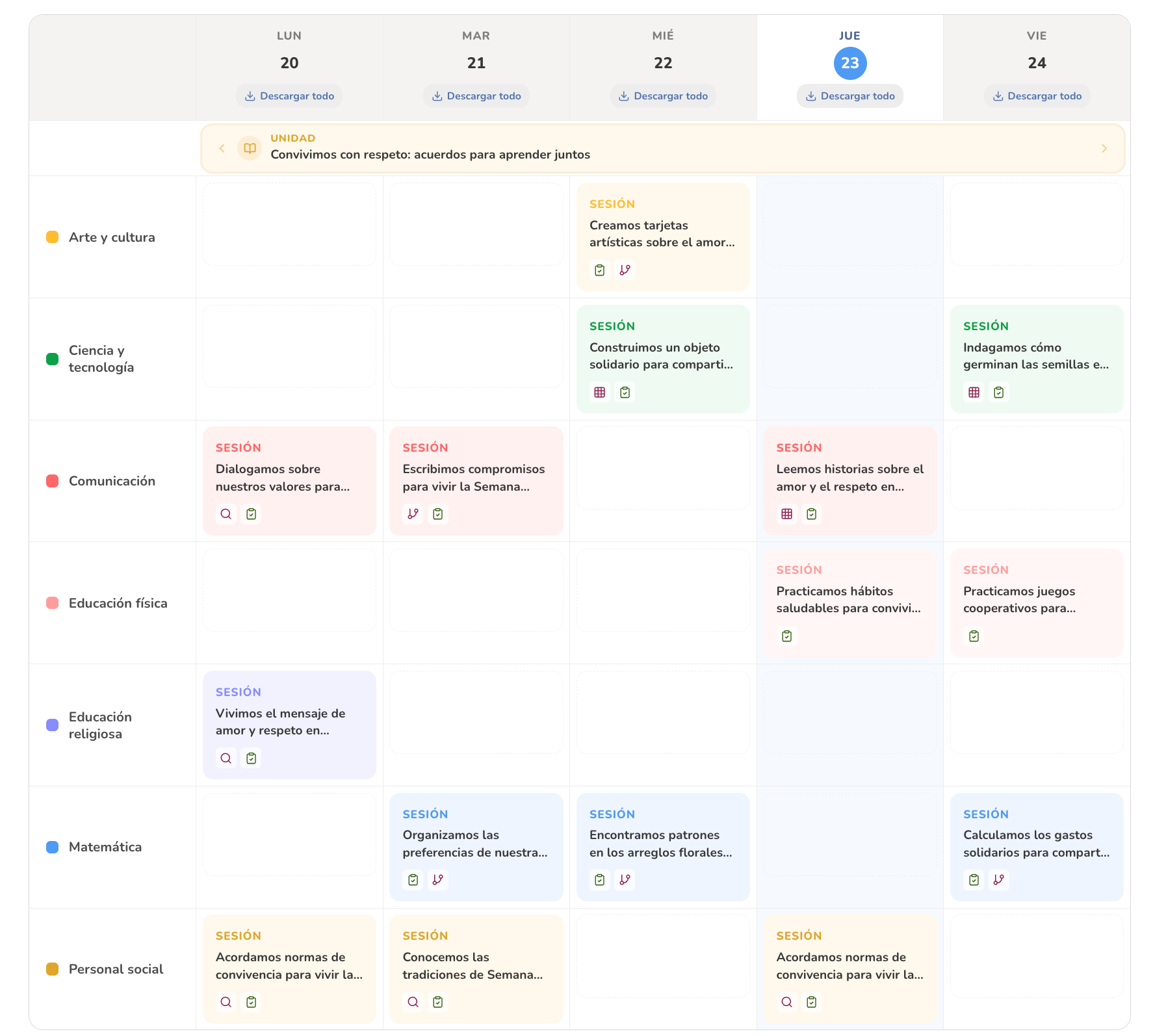
Sesiones: cada sesión está pautada para un día de la semana, ordenada por la asignatura. Se ven así:
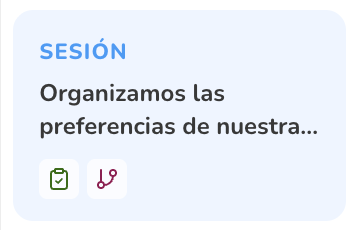
Si te fijas, cada sesión tiene un par de íconos abajo. Esto significa que tienen diferentes cosas incluídas si la descargas:

Lista de cotejo

Sopa de letras

Mapa mental

Crucigrama
Puedes hacer click en todas las sesiones para verlas en detalle:
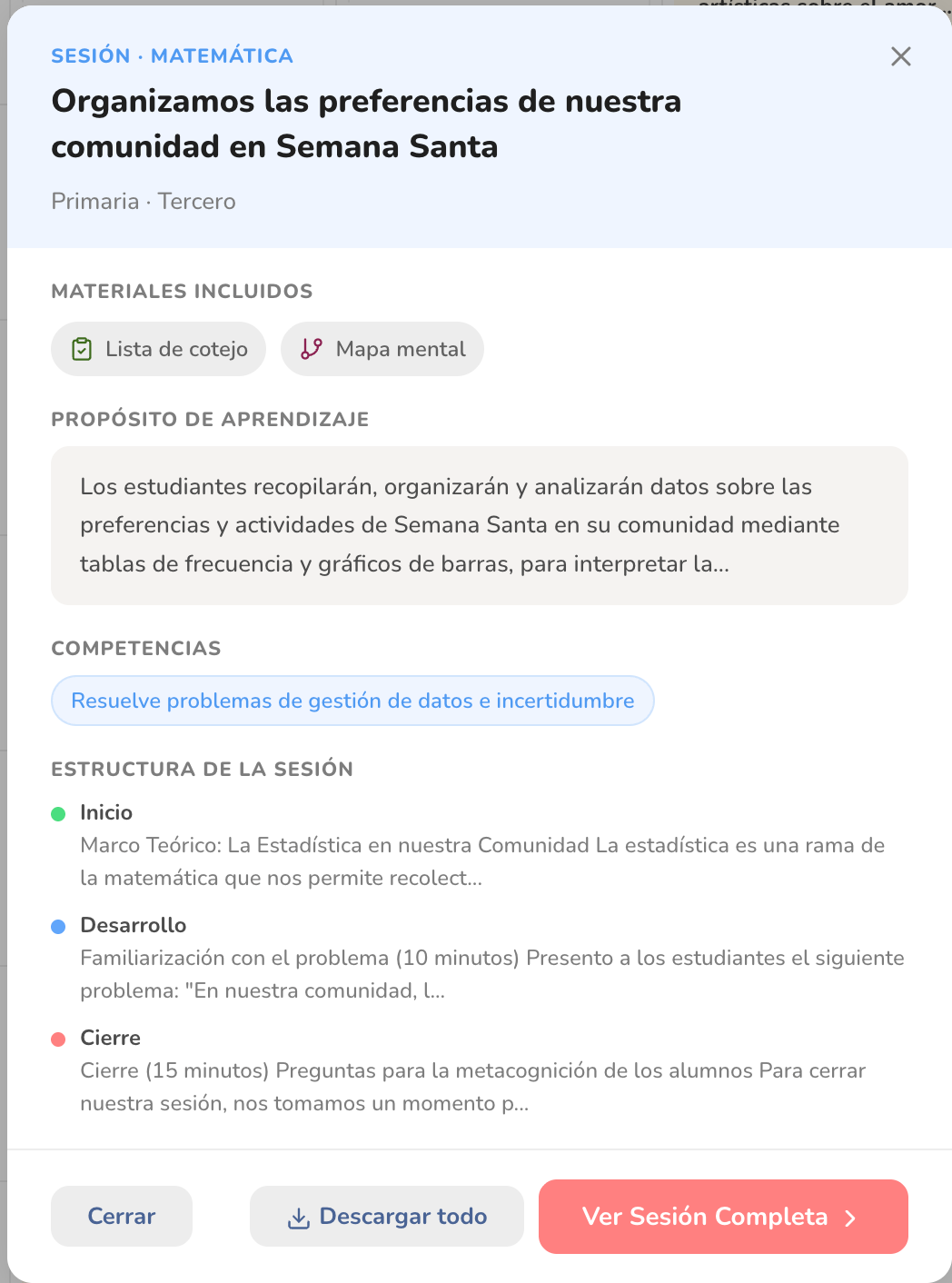
Aquí podrás descargarla completa o bien “Ver la sesión Completa” para editarla, revisarla o modificarla. Si te fijas bien, arriba a la derecha encontrarás un puntito rojo que al lado dice “Curada”, esto significa que esta es una sesión que el equipo de Califica creó para ti, para esa sesión específica.
¿Te gustaría editarla? Primero haz click en “Ver Sesión Completa”, y luego cuando estés dentro de la sesión, Haz click en “Clonar” y crearás una copia para ti, que podrás modificar a tu gusto.
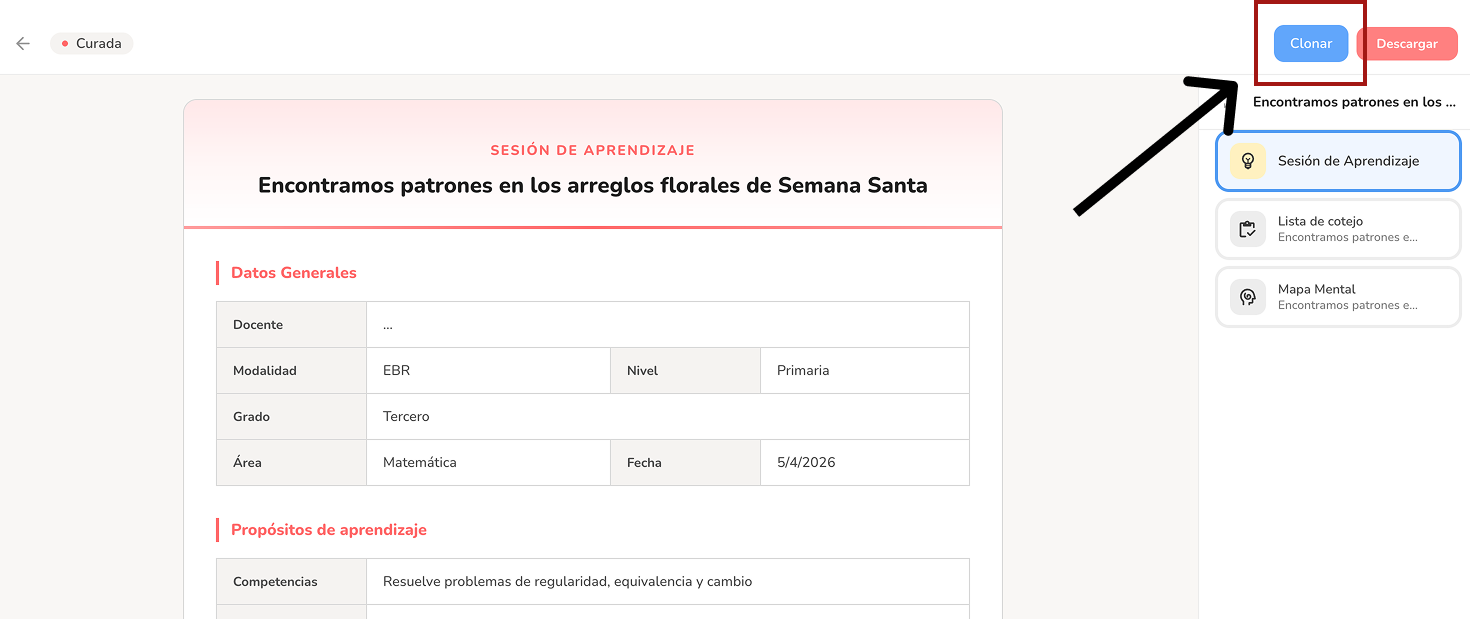
Una vez que la hayas clonado, podrás utilizar todas las funciones clásicas de Califica en esa sesión: desde editarla usando Inteligencia Artificial hasta crear evaluaciones u otras actividades.
Lo mejor de todo, es que si editas alguna sesión y luego vuelves al Calendario, te encontrarás que la sesión ahora dice arriba “Personalizada”, esto es para que sepas qué sesiones has modificado.
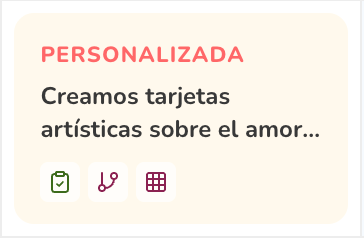
Y también quedará guardada en tus “Documentos”.
En resumen: ahora Califica te entrega todo el material docente listo para que lo uses, y que sea todavía más sencillo editarlo y modificarlo a tu realidad.
También te puede interesar

Planificar un año escolar: ¿Cómo hacerlo bien?
¿Te abruma organizar el ciclo lectivo? Aprende a planificar un año escolar de forma eficiente y descubre como ahorrar tiempo con Califica.
Leer →
¿Cómo hacer una clase con Inteligencia Artificial?
¿Hacer una clase con Inteligencia Artificial? Descubre los requisitos esenciales: respetar tu experiencia docente y el currículum local.